TOP 10 ilmaisohjelmaa kuvankäsittelyyn 2026
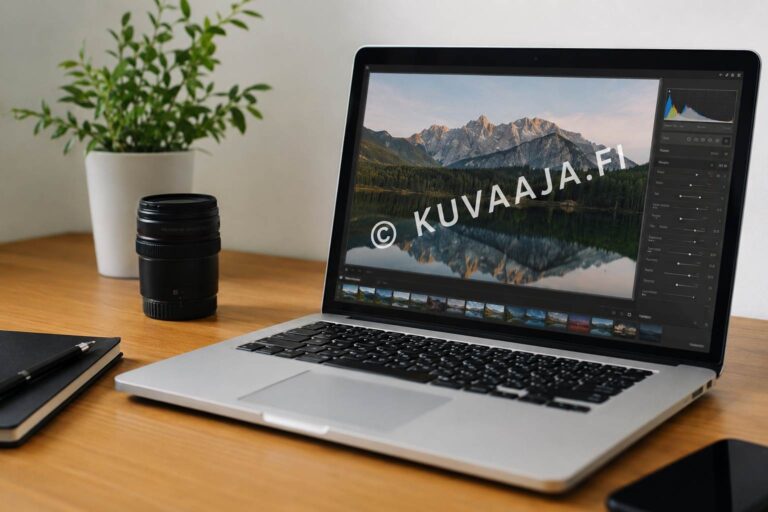
Tässä artikkelissa esittelemme kymmenen parasta ilmaista kuvankäsittelyohjelmaa, jotka ovat edelleen käyttökelpoisia ja ajankohtaisia vuonna 2026. Ilmainen ei tarkoita heikkoa tai vanhentunutta – monet ilmaisohjelmat ovat kehittyneet huomattavasti viime vuosina. Valitsimme ohjelmat, jotka tarjoavat monipuoliset työkalut sekä peruskuvankäsittelyyn että edistyneempään käyttöön, pitäen samalla käyttäjäkokemuksen miellyttävänä.
GIMP (GNU Image Manipulation Program) on edelleen ykkössijalla, eikä syyttä. Tämä avoimen lähdekoodin ohjelma on kehittynyt vuosikymmenten ajan, ja vuonna 2026 se on entistä vakaampi ja monipuolisempi. GIMPä verrataan usein maksulliseen Photoshopiin, ja sen ominaisuudet pärjäävät monissa tilanteissa kaupallisille vaihtoehdoille. Se sopii erinomaisesti sekä web-kuvien käsittelyyn, digitaaliseen maalaukseen että valokuvien viimeistelyyn.
GIMP:n vahvuudet
GIMP sisältää laajan valikoiman työkaluja kerroksista ja maskeista edistyneisiin suodattimiin. Sen taustalla on suuri yhteisö, joka tarjoaa jatkuvasti ohjeita ja lisäosia. Ohjelmaa päivitetään säännöllisesti, joten käytössäsi ovat aina uusimmat ominaisuudet ja korjaukset.
Kenelle GIMP sopii?
GIMP on hyvä valinta kaikille, jotka etsivät ilmaista ja monipuolista kuvankäsittelyohjelmaa. Se vaatii jonkin verran opettelua, etenkin jos olet tottunut maksullisiin ohjelmiin, mutta tarjoaa kärsivälliselle käyttäjälle runsaasti mahdollisuuksia. Aloittelijat oppivat helposti perusasiat, ja edistyneet käyttäjät löytävät ohjelmasta syvyyksiä, jotka pitävät mielenkiinnon yllä.
2. Photopea – tehokas verkkopohjainen kuvankäsittely
Photopea on tuonut uuden ulottuvuuden selaimessa tehtävään kuvankäsittelyyn. Vuonna 2026 se on entistä tehokkaampi ja vakaampi, tarjoten laajan valikoiman ominaisuuksia suoraan selaimeen. Se tukee monia tiedostomuotoja, kuten PSD, AI, XD ja Sketch, mikä tekee siitä kätevän työkalun eri alustojen käyttäjille.
Photopean käytettävyys
Photopean käyttöliittymä muistuttaa vahvasti Photoshopia, mikä helpottaa siirtymistä Adoben ohjelmista. Se sopii hyvin nopeisiin muokkauksiin tai tilanteisiin, joissa ohjelmien asentaminen ei ole mahdollista, esimerkiksi jaetulla tietokoneella. Työt tallentuvat automaattisesti selaimeen, mutta voit myös tallentaa ne paikallisesti.
Photopea ammattikäytössä?
Vaikka Photopea toimii selaimessa, se käsittelee yllättävän suuria tiedostoja ja monimutkaisia projekteja. Sen ominaisuudet riittävät monille freelance-graafikoille ja opiskelijoille, jotka tarvitsevat täyden työkalupakin ilman ohjelmistoasennuksia. Huomioi kuitenkin, että verkkoyhteys on välttämätön.
3. Darktable – raw-kuvien hallinnan ammattilainen

Darktable on avoimen lähdekoodin ohjelma, joka on suunniteltu erityisesti RAW-kuvien käsittelyyn. Se kilpailee suoraan Adobe Lightroomin kanssa tarjoten laajan valikoiman työkaluja valokuvien arkistointiin ja muokkaukseen. Vuonna 2026 Darktable on entistä kehittyneempi, sisältäen tekoälyavusteisia toimintoja ja parannettua värienhallintaa.
Darktablen valokuvankäsittelytyökalut
Darktable mahdollistaa ei-tuhoavan muokkauksen, eli alkuperäiset RAW-tiedostot säilyvät muuttumattomina. Voit luoda useita virtuaaliversioita samasta kuvasta ja kokeilla erilaisia muokkauksia ilman pelkoa alkuperäisen vahingoittumisesta. Ohjelma tukee laajasti eri kameramallien RAW-tiedostoja.
Vaativampaankin käyttöön
Darktable sopii hyvin edistyneille harrastajille ja ammattilaisille, jotka haluavat täydellisen kontrollin kuvankäsittelyynsä. Sen modulaarinen rakenne mahdollistaa työnkulun räätälöinnin omien tarpeiden mukaan. Vaikka alkuun ohjelma voi tuntua haastavalta, sen oppiminen palkitsee syvemmällä ymmärryksellä valokuvien käsittelystä.
4. Krita – digitaalisen maalaamisen työkalut

Vaikka Krita tunnetaan erityisesti digitaaliseen maalaukseen ja piirtämiseen suunnattuna ohjelmana, se tarjoaa myös monipuoliset kuvankäsittelytoiminnot. Se on suunniteltu taiteilijoille, mutta sopii hyvin myös valokuvien muokkaukseen, erityisesti niille, jotka haluavat lisätä valokuviinsa taiteellisia elementtejä.
Kritan monipuolisuus
Krita tukee täysin kerroksia, maskeja ja erilaisia sekoitustiloja, jotka ovat tärkeitä monimutkaisissa kuvankäsittelyprojekteissa. Sen sivellinkoneisto tarjoaa laajan valikoiman muokattavia siveltimiä, joita voi hyödyntää myös valokuvien retusoinnissa tai efektien luomisessa. Ohjelma tukee paineentunnistusta piirtopöydillä, mikä on keskeistä digitaalisille taiteilijoille.
Piirtämisestä kuvankäsittelyyn
Kritalla voit esimerkiksi lisätä valokuviin käsin piirrettyjä elementtejä, luoda sarjakuvamaisia efektejä tai yhdistää valokuvia ja digitaalista maalausta ainutlaatuisiksi kokonaisuuksiksi. Se sopii erityisesti niille, jotka haluavat kokeilla uusia tapoja kuvankäsittelyssä ja rikkoa perinteisiä rajoja.
5. RawTherapee – tarkkaa raw-kuvien käsittelyä
| Sijoitus | Ohjelman nimi | Latausten määrä | Arvioitu käyttäjäarvio |
|---|---|---|---|
| 1 | GIMP | 500,000 | 4.5/5 |
| 2 | Krita | 400,000 | 4.3/5 |
| 3 | Paint.NET | 350,000 | 4.2/5 |
| 4 | Inkscape | 300,000 | 4.0/5 |
| 5 | PhotoScape | 250,000 | 3.9/5 |
| 6 | Darktable | 200,000 | 3.8/5 |
| 7 | RawTherapee | 180,000 | 3.7/5 |
| 8 | MyPaint | 150,000 | 3.6/5 |
| 9 | PaintShop Pro | 130,000 | 3.5/5 |
| 10 | Pixelmator | 120,000 | 3.4/5 |
RawTherapee on Darktablen kaltainen laadukas RAW-kuvien käsittelyohjelma, joka sopii etenkin kokeneemmille harrastajille ja ammattilaisille. Se antaa tarkat työkalut valotuksen, värien ja terävyyden säätämiseen. Vuonna 2026 ohjelma on edelleen kehittymässä ja entistä helpompi käyttää.
RawTherapeen tarkkuus
RawTherapeen vahvuus on sen kyvyssä hyödyntää RAW-tiedostoista mahdollisimman paljon tietoa. Sen kehittyneet demosaicing-algoritmit takaavat terävät ja yksityiskohtaiset kuvat. Lisäksi ohjelmassa on laaja valikoima työkaluja kohinanpoistoon, värienhallintaan ja linssikorjauksiin.
Kenelle RawTherapee sopii?
Jos arvostat tarkkuutta ja mahdollisuutta hienosäätöön valokuvankäsittelyssä, RawTherapee on hyvä vaihtoehto. Se vaatii jonkin verran opettelua, mutta työkalujen laajuus tekee siitä palkitsevan käyttää. Ohjelma sopii erityisesti RAW-muodossa kuvaaville, jotka haluavat hyödyntää tiedostojensa tarjoamat mahdollisuudet täysipainoisesti.
6. Polarr – koneoppimista hyödyntävä kuvankäsittely
Polarr tunnetaan erityisesti tekoälypohjaisista työkaluistaan ja helppokäyttöisestä käyttöliittymästään. Se toimii useilla alustoilla, myös verkkoselaimessa, ja vuoteen 2026 mennessä sen tekoäly on entistä älykkäämpi ja mukautuvampi. Vaikka Polarr tarjoaa maksullisen pro-version, sen ilmaisversio sisältää yllättävän paljon ominaisuuksia.
Polarrin tekoälyominaisuudet
Polarrin vahvuus ovat älykkäät suodattimet ja automaattiset säädöt, jotka oppivat käyttäjän mieltymykset. Ohjelma voi esimerkiksi korjata valotusta, väritasapainoa tai poistaa ihon virheitä tekoälyn avulla. Tämä tekee siitä kätevän nopeisiin muokkauksiin ja niille, jotka haluavat välttää syvällistä manuaalista säätämistä.
Helppokäyttöisyys etusijalla
Polarr on suunniteltu mahdollisimman käyttäjäystävälliseksi. Sen selkeä käyttöliittymä ja yksinkertaiset työkalut tekevät kuvankäsittelystä sujuvaa myös aloittelijoille. Samalla ohjelma tarjoaa edistyneitä säätömahdollisuuksia ja mahdollisuuden luoda omia tyylejä.
7. Inkscape – vektorikuvien tehoa myös kuvankäsittelyyn
Vaikka Inkscape on ensisijaisesti vektorikuvankäsittelyohjelma, sen avulla voi tehokkaasti käsitellä myös rasterikuvia, etenkin kun projektiin tarvitaan tekstiä, muotoja tai muita graafisia elementtejä. Vuoteen 2026 mennessä Inkscape on entistä vakaampi ja sisältää parannuksia rasterikuvien käsittelyyn.
Inkscapen yhdistelymahdollisuudet
Inkscapeen voi tuoda rasterikuvia ja yhdistää niitä vektorimuotojen, tekstin ja graafisten elementtien kanssa. Tämä sopii hyvin esimerkiksi julisteiden, esitteiden tai sosiaalisen median grafiikan tekemiseen, joissa valokuvat ovat osa kokonaisuutta. Lisäksi ohjelmalla voi vektoroida rasterikuvia, jolloin niistä saa piirrosmaisia.
Graafinen suunnittelu ja valokuvat yhdessä
Inkscape tarjoaa tehokkaat työkalut tekstin käsittelyyn, muotojen luomiseen ja objektien järjestelyyn. Näin valokuvat saa helposti osaksi laajempaa graafista kokonaisuutta. Ohjelma on avoimen lähdekoodin, joten sen kehitys jatkuu ja se on aina maksuton.
8. Pixlr suite – monipuolinen selainpohjainen kuvankäsittely
Pixlr koostuu kahdesta verkkopohjaisesta ohjelmasta – Pixlr E (Editor) ja Pixlr X (Express) – jotka tarjoavat eri tasoisia kuvankäsittelyominaisuuksia. Vuoteen 2026 mennessä ne ovat kehittyneet entisestään, tarjoten nopeamman ja monipuolisemman käyttökokemuksen suoraan selaimessa.
Pixlr e – edistyneempää muokkausta
Pixlr E muistuttaa käyttöliittymältään Photoshopia ja tarjoaa monipuoliset työkalut kerroksille, maskeille ja säätökerroksille. Sen avulla voi tehdä vaativampia tehtäviä, kuten retusointia, kuvien yhdistämistä ja värienhallintaa.
Pixlr x – nopeat muokkaukset
Pixlr X on suunniteltu nopeisiin ja helppoihin muokkauksiin. Siinä on esiasetettuja suodattimia, yksinkertaiset rajaus- ja koonmuutostyökalut sekä nopea tapa lisätä tekstiä ja tarroja. Se sopii hyvin sosiaalisen median kuville, blogikuville ja nopeisiin korjauksiin.
9. Microsoft photos & Apple photos – perusmuokkausta käyttöjärjestelmästä
Vaikka nämä eivät ole itsenäisiä kuvankäsittelyohjelmia, Microsoft Photos (Windows) ja Apple Photos (macOS ja iOS) ovat kehittyneet paljon vuosien aikana. Vuoteen 2026 mennessä ne tarjoavat entistä monipuolisempia perusmuokkaustoimintoja suoraan käyttöjärjestelmässä.
Sisäänrakennetun ohjelmiston hyödyt
Näiden ohjelmien suurin etu on saumaton yhteys käyttöjärjestelmään ja valokuvakirjastoihin. Kuvan voi avata nopeasti, tehdä perussäädöt kuten rajauksen, valotuksen korjauksen tai punasilmäisyyden poiston, ja tallentaa tai jakaa sen. Ne sopivat hyvin arkiseen kuvankäsittelyyn, kun ei tarvita edistyneitä toimintoja.
Tekoäly tukee organisointia ja muokkausta
Sekä Microsoft Photos että Apple Photos hyödyntävät tekoälyä kuvien järjestelyssä (kasvojentunnistus, paikkatiedot, objektit) ja tarjoavat älykkäitä parannusehdotuksia. Joissain on myös rajallisia tekoälypohjaisia muokkausominaisuuksia, kuten taustan sumennusta tai kohteen valaistuksen parantamista.
10. Paint.NET – windowsin kevyt mutta monipuolinen työkalu
Paint.NET on kevyt ja helppokäyttöinen kuvankäsittelyohjelma, joka toimii vain Windowsilla. Se on hyvä vaihtoehto, jos GIMP tuntuu liian raskaalta tai kaipaat jotain hieman monipuolisempaa kuin Windowsin oma Paint. Vuoteen 2026 mennessä ohjelma on edelleen vakaa ja aktiivisesti ylläpidetty.
Paint.netin vahvuudet
Vaikka nimi viittaa yksinkertaisuuteen, Paint.NET sisältää kerrokset, rajattoman kumoamishistorian, erikoistehosteita ja laajan työkalupaketin kuvankäsittelyyn. Sen selkeä käyttöliittymä sopii niin aloittelijoille kuin hieman kokeneemmillekin.
Laajennettavuus lisäosilla
Yksi Paint.NETin parhaista puolista on sen laajennettavuus lisäosilla. Verkosta löytyy runsaasti kolmannen osapuolen lisäosia, jotka tuovat ohjelmaan uusia toimintoja, efektejä ja tiedostomuotoja. Näin ohjelmasta saa monipuolisemman kuin miltä se ensi silmäyksellä vaikuttaa. Se on mainio työkalu nopeisiin muokkauksiin ja perustason kuvankäsittelyyn.